qq空间打不开怎么解决 怎样解决win7系统打不开qq问题

有时我们在重装win7系统后会发现qq打不开了的问题,这时我们应该怎样去解决呢?下面就让小编告诉你怎样解决win7系统打不开qq问题 的方法。

解决win7系统打不开qq问题的方法:

打开百度,在框中搜索qq两字母。然后在搜索结果中会出现一个快捷的下载按钮,点击此按钮下载即可,在这里下载的软件绝对是权威的。

如果下载安装之后仍然不成功,很可能是失败的qq运行时有残留的进程,导致无法开启新的软件。出现这种情况,要打开任务管理器结束qq进程,然后再重新打开。

如果依然不奏效,要考虑一下是不是系统组策略里禁止了软件的运行。如果你打开qq时系统是这样提示的,说明这种可能性很大。你可以通过以下步骤解决。
qq空间打不开怎么解决 怎样解决win7系统打不开qq问题

​点击开始按钮,点击运行,在运行框中输入gpedit.msc,然后点击确定。

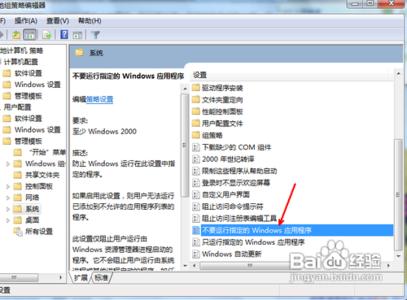
打开组策略编辑器后,点击用户配置,管理模板,在管理模板下有一个系统选项,用鼠标点击一下在右表中出现一列选项。

在右边选项中,找到这样一个选项,即不要运行指定的应用程序,用鼠标左键双击打开。如图所示。

如果发现是已启用,然后点击下面的显示按钮,打开显示内容之后如果发现有如图所示的样子,即qq程序已经被系统禁用了,要点击确定之后,点击设置界面上的未配置选项。最后点击确定退出。

  

爱华网本文地址 » http://www.aihuau.com/a/217761/876502298.html

更多阅读

qq空间打不开怎么解决 qq空间打不开【解决方法】

qq空间打不开【解决方法】――简介办公室的同事今天遇到QQ空间打不开的情况,后来进行一些列操作后,空间终于可以访问了,在网上一看很多朋友都遇到了QQ空间打不开的情况,我把导致qq空间打不开的原因及解决办法一一整理和大家一起分享。q

qq空间打不开怎么解决 QQ空间打不开解决办法

最近,大量网民搜索关于为什么qq空间打不开、qq空间打不开等问题,网民们下载许多修复工具问题仍然没有解决,下面本专题为您讲解为什么qq空间打不开原因以及qq空间打不开解决方案。QQ空间打不开解决办法――进入QQ空间很卡的解决方法QQ

qq空间打不开怎么处理 qq空间打不开怎么解决

qq空间打不开怎么解决――简介有的会碰到qq界面上的空间、邮箱、微博怎么点击也打不开,但是直接去登录网站却可以登上去。有什么好的方法解决吗?下面我给介绍下,因为我也曾遇到同样的问题,希望对你也有所助!qq空间打不开怎么解决――方

声明:《qq空间打不开怎么解决 怎样解决win7系统打不开qq问题》为网友樱莎美子分享!如侵犯到您的合法权益请联系我们删除