tp link无线路由器 Windows 8电脑怎么设置TP-Link无线路由器上网

使用Windows 8的电脑来连接TP-Link路由器并进行上网的设置,需要经过以下设置步骤,本文小编将介绍使用Windows 8电脑设置TP-Link无线路由器上网的方法!

Windows 8电脑设置TP-Link无线路由器上网的方法

1、登录管理界面:在浏览器的地址栏中输入:192.168.1.1并按下Enter(回车)键——>输入用户名:admin——>输入密码:admin——>点击“确定

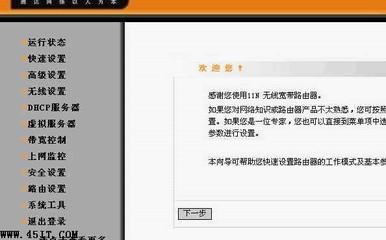
2、启动设置向导:在左侧的菜单中点击“设置向导”——>“下一步”。

3、配置上网方式:选择“PPPoE(ADSL虚拟拨号)”——>点击“下一步”。(PS:PPPoE(ADSL虚拟拨号)上网方式是最常见的一种,如果你不清楚自己的上网方式,请咨询你的宽带运营商)

4、配置上网参数:输入宽带供应商提供给你的“上网账号”和“上网口令”——>然后点击“下一步”。

5、无线网络配置:选择是“开启”还是“关闭”“无线状态”(即开启或者关闭无线网络wi-fi)——>输入“SSID”的名称,即无线网络(WI-FI)的名称——>输入PSK密码,PSK密码即在连接WI-FI时需要输入的密码——>点击“下一步”。
tp link无线路由器 Windows 8电脑怎么设置TP-Link无线路由器上网

6、点击“完成”,结束上网设置。


爱华网本文地址 » http://www.aihuau.com/a/230561/674338897.html

更多阅读

腾达无线路由器密码怎么设置 腾达路由器密码是多少

腾达无线路由器密码怎么设置——简介家庭用傻瓜路由路中也有不少Tenda的,如果你是买电脑或某某活动送的,则多半会是tenda的。无线路由器设置基本都差不多其它品牌的无线路由器也可以参考这篇文章。这里我们以Tenda W311R无线路由器为

腾达wifi手机密码设置 腾达无线路由器密码怎么设置

腾达无线路由器密码怎么设置――简介家庭用傻瓜路由路中也有不少Tenda的,如果你是买电脑或某某活动送的,则多半会是tenda的。无线路由器设置基本都差不多其它品牌的无线路由器也可以参考这篇文章。这里我们以Tenda W311R无线路由器为

腾达无线路由器 腾达无线路由器w300d怎么设置二级路由

腾达科技有限公司一直致力于中国网络产业的发展,其生产的路由器设备也是性价比极高的,那么你知道腾达无线路由器w300d怎么设置二级路由吗?下面是小编整理的一些关于腾达无线路由器w300d怎么设置二级路由的相关资料,供你参考。腾达无线

tp无线路由器桥接 tp路由器885怎么设置无线桥接

TP-LINK是普联技术有限公司旗下的品牌,成立于1996年,是专门从事网络与通信终端设备研发、制造和行销的业内主流厂商,也是国内少数几家拥有完全独立自主研发和制造能力的公司之一,那么你知道tp路由器885怎么设置无线桥接吗?下面是小编整

tenda无线路由器桥接 tenda路由器e88怎么设置无线桥接

tenda腾达公司完善的销售渠道,为产品的销售及市场预测以及产品的售后服务提供了完善的保证,那么你知道tenda路由器e88怎么设置无线桥接吗?下面是小编整理的一些关于tenda路由器e88怎么设置无线桥接的相关资料,供你参考。tenda路由器e8

声明:《tp link无线路由器 Windows 8电脑怎么设置TP-Link无线路由器上网》为网友低首闻忘川水分享!如侵犯到您的合法权益请联系我们删除