小米刷机工具miflash miflash刷机工具教程 miflash如何刷机?小米刷机工具miflash使用图文教程

  很多米粉都喜欢用小米手机刷机工具来进行刷机,确实,这种方法既简单又快捷,那么那款工具最好用呢?相信大家都听过MIflash这款软件吧,MIflash是小米手机刷机工具中比较优秀的一款。那么miflash如何刷机?下面小编就为大家带来了小米刷机工具miflash使用图文教程,一起来看看吧!

  注:如果没有安装有小米线刷工具的可以通过以下链接进行下载。

  安装刷机工具

  (1)双击下载好的程序进行安装,安装过程中弹出如下提示框,一定要点“始终安装”   (XP系统不会出现此提示会自动安装)


  (2)安装时间可能需要较长,安装完成后,出现如图提示;点击“结束”即可。


  (3)安装完成后估计有的人就会问了“怎么没看见电脑桌面上有刷机工具的图标呢”?请不要慌,这时我们点击电脑右下角“开始”按钮,在如图区域中就可以找到刷机工具了,点击“MiFlash”运行。


  miflash如何刷机

  (1)将我们下载好的完整线刷包解压至桌面,打开线刷包文件夹点击地址栏右键复制路径,如图①所示。将复制的内容粘贴到刷机工具红色区域,如图②所示。(注:解压线刷包建议解压在桌面上,尽量保证刷机的路径中不要包含中文,以免刷机过程中出现问题)


  (2)关闭手机,同时按住“音量减+电源键”进入fastboot模式,并将手机连接电脑。(小米1进入fastboot模式为音量下+米键+电源键)
小米刷机工具miflash miflash刷机工具教程 miflash如何刷机?小米刷机工具miflash使用图文教程
 

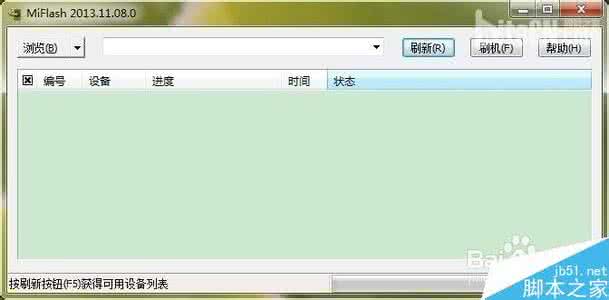
  (3)回到电脑端,点击刷机工具“刷新”按钮,等待出现设备信息 如下图虚线处。接下来我们就可以点击“刷机”按钮了。


  (4)如下图显示“操作成功完成”这就表明刷机成功了,手机就会自动重启了。


  以上就是小米刷机工具miflash使用图文教程,其实小米利用刷机工具刷机就是如此简单,只要米粉们多点耐心自己好好研究都可以自己学会的。我的教程就到这了,谢谢大家的支持!
  

爱华网本文地址 » http://www.aihuau.com/a/300451/736594760994.html

更多阅读

HTC G21刷机教程Sensation XL 刷官方RUU教程 htc g21刷机包

HTC G21刷机教程Sensation XL 刷官方RUU教程——简介本教程基于HTC Sensation XL Runnymede手机制作,其它手机可参考,但不保证通用! HTC G21刷机教程Sensation XL 刷官方RUU教程——工具/原料电脑上已经安装了HTC sync官方同步软件

华为U8800刷MIUI刷机教程华为U8800刷机图文教程 miui8刷机教程

华为U8800刷MIUI刷机教程 华为U8800刷机图文教程摘要: 首先要备份好系统资料,备份完成后,需要下载两个文件,Recovery(Recovery版本必须是4.0以上)和MIUI固件,固件请参考资料华为U8800刷MIUI刷机教程华为U8800刷机图文教程——工具/原料华

中兴U960S刷机图文教程 中兴u960s官方刷机包

中兴U960S刷机图文教程——简介中兴U960S是2011年发行的,刷机技术也是很成熟了,我之前是通过SD卡刷机的,后来发现那样刷机比较麻烦,所以就改为用刷机工具刷机了,而且刷机工具里有配备了ROOT工具,这样方便快捷多了。中兴U960S刷机图文教程

华为c8500刷机详细教程_刷机升级方法 c8500刷机教程

华为c8500刷机详细教程,希望对需要刷机的朋友有帮助华为c8500刷机详细教程_刷机升级方法——工具/原料华为c8500,电脑,数据线华为c8500刷机详细教程_刷机升级方法——步骤/方法华为c8500刷机详细教程_刷机升级方法 1、一.手机升级(区

华为C8812如何刷机,刷机专用教程 华为c8812e刷机包

华为C8812如何刷机,刷机专用教程——简介说几个术语:1. 什么是root? : root 是进入手机的最高权限,相当于进入电脑的管理员权限,只有root了的手机,才可以进行系统软件的操作。2. 什么是recovery?: recovery 相当于电脑的一键还原,可以用来备份

声明:《小米刷机工具miflash miflash刷机工具教程 miflash如何刷机?小米刷机工具miflash使用图文教程》为网友苍穹分享!如侵犯到您的合法权益请联系我们删除