 爱华网
爱华网如何给电脑清理灰尘
很多用户为只是象征性的清理了下电脑表面灰尘,并没有对电脑整体进行大清理,生怕一不小心搞坏机子,那就得不尝失了。其实只要掌握方法,台式电脑清理灰尘还是相当简单的,下面我就手把手教您如何清扫台式电脑里外的灰尘,给您电脑一个干净清爽的品质,减少经常性蓝屏、罢工的可能。
大多数妹纸或动手能力一般,又或者懒得动的朋友,都会找“传说中的电脑高手”来给电脑搞个清洁,顺便做个检查。不过假手于人始终麻烦了人家,还是自己动手,丰衣足食。
台式电脑清理灰尘常识知多少?
如何清理电脑灰尘,这算是一个老生常谈的问题了。但是很多对电脑不熟悉的用户,清洁电脑的概念往往停留在表面的简单擦擦,最终导致的后果可能相当严重。轻则影响散热,产生噪音,重则可能导致硬件损坏。对于清尘,不能只做做样子,要根治必须大动干戈。
但凡电脑使用时间长的,机箱里面的状况可以用“惨不忍睹”来形容。机箱是一个相对封闭的空间,灰尘容易在里面积累,一层层的灰尘完全侵蚀了硬件,像覆盖在出风口风扇的灰尘,严重影响到机箱内的散热。要是有动物进过机箱里,在里面繁殖,毁掉的不只是一台电脑,而是你的三观。所以说,清除电脑里面的灰尘更为重要。
电脑清洁必备利器
清洁电脑很困难?NO,只需要准备一些简单的工具,如上述所列举的,再跟着我们的教程,轻松搞定灰尘无压力。
然后我们找来一台历经多年的老机器,用作教程素材,里面灰尘绝对达到7颗星(满分为10),下面我们开始搞起。
观察主机里面的积尘位置
外层清洁:
既然是搞清洁,那当然要找到明显的灰尘才去动手,不然随便动动还真浪费人力物力。
主机表面——随便的大妈都能轻松解决。这方面的整洁可以说完全没有技术含量,一般家庭主妇也能胜任有余,当然在搬动主机的情况下,也可以通过我们的衣服轻松擦干净(难避免吖)。
同样是机箱表面,不过这主要是机箱后面,堆积的尘埃除了机箱外,主要还是常年不怎么用的接口,例如USB接口和部分音频接口。至于看到电源上的尘埃和机箱的积尘,我们还是把机箱拆掉吧。
机箱里层窥探:
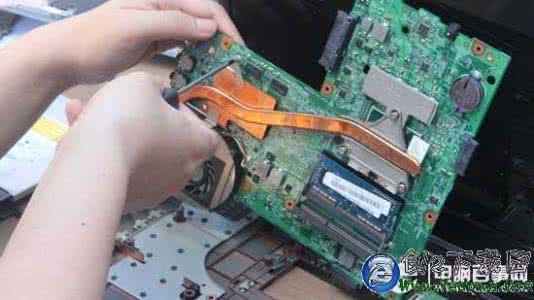
轻松卸下机箱挡板,明显看到积尘的位置在水平面的,例如显卡上、硬盘上、机箱底部。至于各种风扇上的积尘,压力还是相当大的。从简单拆起,我们先解决显卡问题。
硬件拆解清洗之一
台式电脑显卡清理篇:
打开机箱,看到的最直观和最好拆的硬件,应该数是显卡了,当然小编这里说的是装有独立显卡的主机,木有装独立显卡的忽略这段。
拆显卡,要注意主板上的卡扣,有多少骚年没有注意到主板上的卡扣而强制拔显卡的?
显卡背面长期处于水平,上面很容易积聚灰尘,这时,使用毛刷轻松祛除即刻。毕竟显卡是块电路板,用水洗的话,会牺牲得很快,就算不怕短路也怕电路生锈。
当然,我们所拆机子里面的显卡是弱弱的高清卡,大多数玩显卡的都会选择霸气风扇的货。对于这点,我们找找相关显卡的说明书,现在的显卡都会有教程,如何拆卸和清洁显卡散热器的。
硬盘清理篇:
硬盘和光驱同样是长期水平放置的货,长时间也会积聚厚厚的灰尘,用干布擦干净即可。注意硬盘背面的电路板,切忌沾水吖,不然各种照片不能回味了。
电源清理篇:
电源怎么清洗?这是在相当压力,每一个电源都会有警示“注意!不要自行拆卸”的字样,小编相信大部分人都拆过,里面确实脏爆了,但里面的原件也是相当复杂,一个不察觉搞到电源不稳定或什么的,对硬件损坏更糟糕,再次小编建议,还是不要动它。
硬件拆解清洗之二
台式电脑主板清理篇:
把显卡、电源卸下之后,基本就可以拆主板了,别以为主板容易拆,首次拆的朋友肯定会有抓狂的经历。
用山寨机机箱?那遇到螺丝打滑的几率应该会有90%,拧开那一刻,会发现各种不妥,那是因为主板上的螺母也会跟着被拧下来,悲剧了吧,这时候就要出动钳子了。
经过一系列折腾,把主板的螺丝都干掉,后面才更折腾。各种前置面板跳线,各种难装有木有吖!主板的说明书都会详细指出每一个针脚的作用和连接的跳线,如果说明书丢了,那就要看主板上的标识,如果找不到主板的标识(有些主板没有),那可真悲剧了。
如果你是绝对的电脑小白,强烈建议还是不要拔掉机箱的前置跳线了。后面到拆掉CPU风扇了,依然各种蛋疼吖。
台式电脑CPU风扇清理篇:
CPU,这里的机子是intel的,使用原装CPU(买散装的,估计都懂怎么搞吧),原装CPU风扇,如果不了解产品,真不容易拆下来,上图那个箭头,指的就是解开的方向。把四个扣都按照方向转好,然后四个口向外拔,就可以轻松卸下散热器。
AMD的散热器怎么破?考虑到DIY很多人都用AMD平台,我们大概说说AMD散热风扇的拆法。
总体说AMD的散热器拆法比较简单,最蛋疼的是,AMD原装的硅脂,堪比502胶水,解开各种扣之后,散热器依然牢牢在底座上,还以为拆的方法不对,如果暴力拆卸,随时像上图一样,CPU连根拔起。
拆掉散热器之后,CPU一般不用拿下来,因为里面相对禁闭一些,不会进入灰尘,把CPU周围的尘埃清理掉就可以了。但要记得换上CPU的硅脂噢。
台式电脑内存清理篇
显卡和内存都有金手指,怎么破?这得需要神器——橡皮檫,用橡皮檫去掉金手指上的绣还是相当简单的,然后用干布或者纸巾擦掉橡皮屑,干净如新。核心部件基本搞完,后面我们搞搞外设的。
电脑外设清洗 WWw.aIhUaU.COM
台式电脑机箱清理篇:
核心部件的清洗比较麻烦,因为一个不小心各种烧焦。相比之下,外设的电路不会曝露出来,清洁都是表层,相对简单些,起码不会因为清尘而挂掉。
我们依然回到主机,给拆到只剩下机箱了,大伙大可以直接用水冲洗,或者用湿布擦,当然条件是要保证机箱彻底风干了,才把硬件撞上去。机箱风扇怎么洗?毛刷吧。
液晶显示器清理篇:
显示器使用一段世间,就会积聚一层毛绒绒的灰尘,容易产生静电,带来的危害依然是致命的,如果不清理掉,容易导致面板上各种坏点、亮点。
清洁屏幕,编辑选择液晶屏清洁套装,电脑城5-10元可秒之,轻松一喷,积尘秒走。正确清理液晶屏幕的步骤,首先是用刷子,扫扫灰尘,然后清洁剂喷到抹布,再去擦屏幕,抹布也挺讲究的,要用专用的超细纤维布(清洁套装压力不大)。
台式电脑鼠键清理篇:
键盘——重灾区有木有!扣掉按键,可发现键盘座是个头发积尘堆填区,各种头发、灰尘,甚至会有瓜子壳、花生皮……各种能掉进去的垃圾都可以找到。
清洁键盘,应该是清洗硬件中,最折腾的了。一般多个按键,每一个抠出来擦,压力巨大。就算懒一点用毛刷擦擦按键之间的细缝,也相当费劲。建议还是用到不能再用的时候,换一个吧。
清洁鼠标,这点我们几乎天天做,每次用鼠标都是我们的掌心和手指帮它做清洗,真要搞好,那就搞搞底部吧,轻松解决。
经过了一番小小的“艰苦奋战”,整台“邋遢”的电脑旧貌换新颜,顿时让人的心情倍感舒畅。过年,要的就是这种干净的感觉!