 爱华网
爱华网nlite入门教程
nLite简介
nLite是一款Windows系统瘦身工具,nLite 的出现让很多2000年左右的老机器焕发青春,用nLite制作操作系统也成为当前的热门话题。利用nLite定制过的系统,可以在配置较低的老机器上顺利安装和运行,即使在高档机器上,系统也会运行的更快速和轻松。另外,还可以大大节约安装系统的时间,可以说nLite的出现一定程度上延缓了XP 的退役时间,也为很多人升级电脑提供了一个缓兵之计吧!
nLite现在最新版本是1.4 final, nLite 使用很简单,只要选择好要移除的组件和服务,剩下的事情就可以交nLite去做了。制作的关键是对每个组件和服务能有比较清楚的认识!特别是服务,有些服务移除之后可能会造成一些不可预知的问题,比如某些软件不能安装或者运行。
nLite适用于所有低于Vista 版本的NT 内核 的Windows操作系统的安装程序,另外,它只用于安装前环境,和可布置安装定制的XPlite并不相同。由于nLite是用Microsoft Visual C# v7.0 / Basic .NET开发的,因此用户的计算机中需要安装有Framework 2.0 或更高版本才能正常运行nLite。
准备工作
安装nLite。
官方提供的nLite安装有两种方式:常规安装与自解压安装。从此可见,nLite其实是个绿色软件,所以推荐使用自解压安装,直接解压就可以使用了。第一次运行nLite自动检测你的系统有没有装上Framework,如果没有安装的话,请到微软网站或其它软件下载站先下载安装。当然还必须准备一份系统安装文件,可以从安装盘解压得到。因为nLite处理过程中需要一定的临时空间,所以先确认你的临时文件夹空间足够大,一般不小于2G吧。
准备好之后,就可以运行nLite了,目前的nLite对中文系统支持良好,而且软件也有中文界面可供选择。Let’s go!
下面我们以nLite 定制Windows XP 505M 原版为例,将各种操作过程一一展现出来,做一个全面的解说。
首先,将XP安装光盘上的所有文件及文件夹复制或解压到一个文件夹中(注意路径不要包含中文)。
比如我把它放在E:XP目录下。
1.打开nLite,默认是英文,这样可以切换成中文界面
进入中文界面后点击“前进”按钮进入下面的页面。用“浏览”按钮或直接输入系统安装文件的存放路径,定位安装文件位置。
下一步是选择预设页面,一般nLite会将以前使用的预设保存起来备用,如果是第一次使用nLite,可用预设是空的,这时直接点击“前进”按钮进入下一步
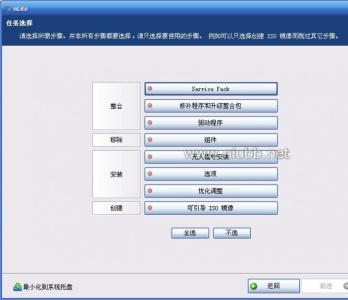
按“前进” 。进入选择任务页面。
进入“任务选择”页面以后,可以点选相应的任务,可以都选上,也可以选择其中的个别部分,nLite将按顺序执行,nLite 会自动跳过未被选中的任务。 下面对各个任务的功能简单说一下:
1. Service Pack 任务是专门用来将操作系统的Service Pack 补丁包整合到操作系统安装文件的,以XP为例,如果你使用的是已经整合了sp2的XP,那这项可以不选。因为目前没有比SP2更新的Service Pack 补丁包。注意,这里只能整合比你要定制的系统中所含的Service Pack补丁包更新的补丁包,比如你要定制的系统以整合SP1,那么你只能整合比SP1新的补丁包,比如SP2。
2. 修补程序和升级整合包,这里才是整合包的用武之地,很多人不知道整合包是干什么的,整合包就是在这里用。通俗的讲,整合包就是将一个安装软件分解成单个文件后按照操作系统的安装模式重新打包,将其嵌入系统安装文件并随系统一起安装到操作系统的压缩包。整合包有两种,一种是补丁包,比如微软发布的以KB开头的补丁,提取其中的文件并打包后用nLite整合,可以免去安装系统后去微软官方升级的麻烦。另一种是第三方软件整合包,比如迅雷,千千静听。我们想让他们随系统一起安装,就可以用nLite整合相应的整合包就可以