 爱华网
爱华网1. 在【待机界面】向左滑动
2. 点击【文件管家】
3. 以发送图片为例,点击【图片】
4. 长按要发送的文件,如图1-4所示
5. 选中文件后,点击右下角【更多】
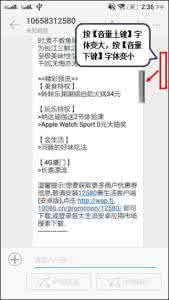
6. 点击【发送】
7. 发送方式选择【蓝牙】
8. 如果手机未开启蓝牙,则会弹出“若要使用蓝牙服务,您必须先打开蓝牙”窗口,点击选择【开启】
9. 点击要发送给的设备,等待对方接收即可
1. 在【待机界面】向左滑动
2. 点击【文件管家】
3. 以发送图片为例,点击【图片】
4. 长按要发送的文件,如图1-4所示
5. 选中文件后,点击右下角【更多】
6. 点击【发送】
7. 发送方式选择【蓝牙】
8. 如果手机未开启蓝牙,则会弹出“若要使用蓝牙服务,您必须先打开蓝牙”窗口,点击选择【开启】
9. 点击要发送给的设备,等待对方接收即可
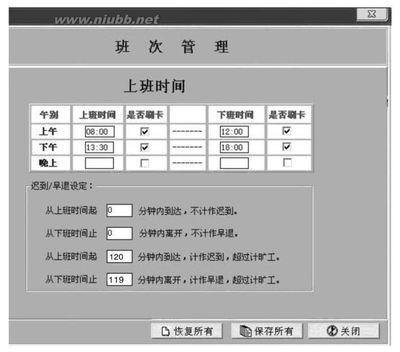
目前市场上销售的指纹考勤机由于操作软件的设置相对比较烦锁,步骤比较复杂:员工指纹注册、报表处理、班次设置、通讯设置、数据上传下载、建立人事档案、考勤机与电脑的连接等,使得很多消费者买回去以后不知道如何使用指纹考勤机,我公司
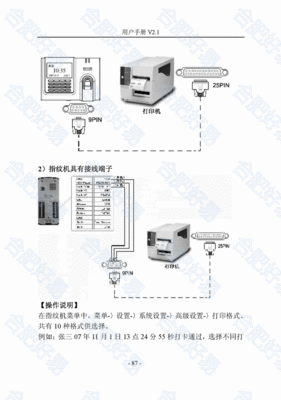
很多客户在拿到中控指纹考勤机设备以后,对于接下来怎么操作都感到很茫然,只凭着感觉去操作,所以有些时候不是报表作不出来,就是数据下载不下来,或是因排班问题统计结果不准确。下面我们将简单讲解一下设备及管理系统软件的简易操作流程,让

文/曾自力 明星与指纹锁的真实故事 2002年9月8日,向来喜欢电子新科技的香港明星郑伊健,竟被新科技整蛊,原来他为方便父母,花了七八千元,在住宅大门安装了一把指纹锁,他说:“因为父母整天不记得带锁匙,用指纹机方便啰!之前我拍这个
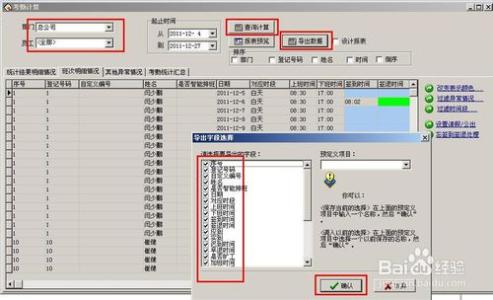
中控H10指纹考勤机使用说明――简介考勤机是大家日常工作中经常用到的一个东西,也是公司考勤制度的统计源头,那么考勤机应该怎么设置呢?今天为大家介绍中控H10指纹考勤机使用说明中控H10指纹考勤机使用说明――工具/原料中控H10指纹考
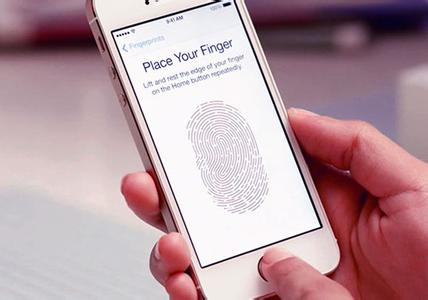
苹果指纹准确识别介绍 iPhone至多能录入五个指纹,而根据正常握持iPhone的姿势以及人体手部构造,我们大多数人一般都是用左右手的大拇指作为指纹解锁首选,所以我们应该只选择录入大拇指指纹打开设置页面,点击“Touch ID与密码