 爱华网
爱华网1.在待机页面下,点击【应用程序】。
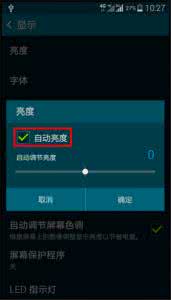
2.点击【设定】。
3.点击【显示】。
4.点击【亮度】。
5.取消【自动亮度】的“对钩”,调整完屏幕亮度后,点击【确定】即可。
1.在待机页面下,点击【应用程序】。
2.点击【设定】。
3.点击【显示】。
4.点击【亮度】。
5.取消【自动亮度】的“对钩”,调整完屏幕亮度后,点击【确定】即可。
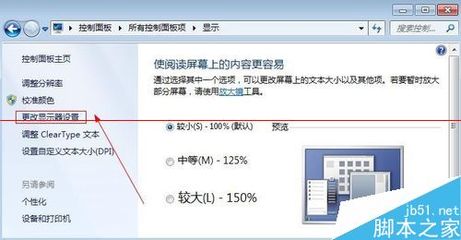
如何调节台式电脑屏幕亮度——简介调节电脑屏幕亮度的方法通常有两种,一种是通过软件来调节,另一种则是通过显示器屏幕上的按键进行手动调整。在此,小编就给大家讲解一下调节屏幕亮度的方法。如何调节台式电脑屏幕亮度——方法/步骤
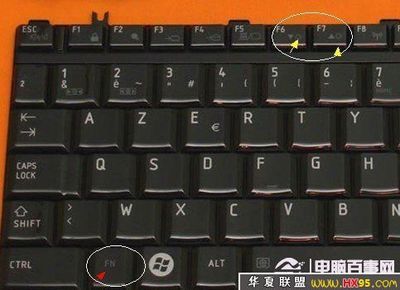
如何调节电脑屏幕亮度——简介电脑屏幕亮度如果过亮的话对眼睛不好,同理如果很暗的话也不好,所以我们应该挑个合适的亮度,那怎么调节呢?如何调节电脑屏幕亮度——台式电脑如何调节电脑屏幕亮度 1、
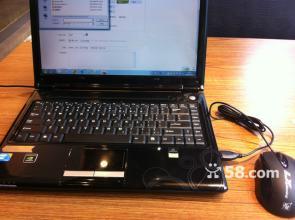
笔记本如何调节亮度——简介笔记本电脑可能没有台式机上的亮度调节按钮,我们需要到设置中去打开并设置,对不熟悉的人可能会找不到。下面我做了一个简单的分享,希望对你有所帮助。 该分享以win7系统为例。笔记本如何调节亮度——工具/
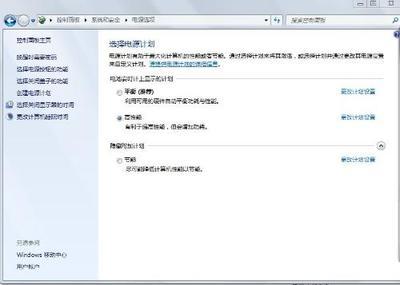
1、开始-控制面板2、点击 系统和安全3、点击 电源选项4、拖动滚动条调节屏幕亮度
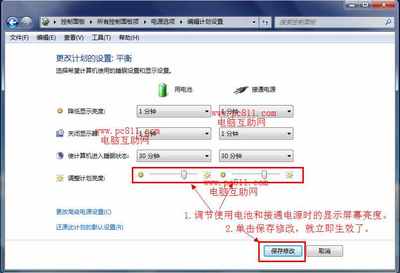
电脑屏幕的亮度调节,对预防眼疲劳、节省电源都有起到一定作用,那么在win7系统中,电脑屏幕的亮度该如何调节设置呢?方法一、1、首先点击电脑右下角系统托盘的电源图标;电源图标2、然后点击“调整屏幕亮度”选项;3、在弹出来的界面中最下