win10更换系统语言 华为荣耀6系统语言更换方法若你不想要用中文

  华为荣耀6一般是默认简体中文的系统语言,如果你不想要用中文的话也可以试着更改成其他语言。华为荣耀6是一款比较不错的手机。它的系统语言版本有很多种,如果大家不小心更改了自己的系统语言该怎么办呢?下面小编就为大家介绍一下华为荣耀6怎么设置系统语言
win10更换系统语言 华为荣耀6系统语言更换方法若你不想要用中文

  1、打开华为荣耀6手机,在手机的主屏幕上找到设置按钮,点击设置,如下图所示。

  
华为荣耀6

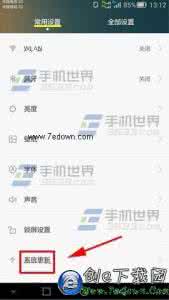
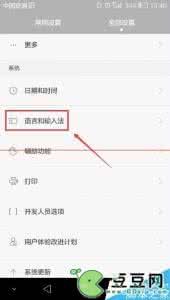
  2、点击进入设置界面,我们选择全部设置选项卡,滑动华为荣耀6屏幕找到系统下方的语音和输入法,如下图所示。

  
华为荣耀6

  3、在语音和输入法界面上,我们点击系统语言下面的语言,点击进入就可以设置华为荣耀6系统语言了,如下图所示。

  
华为荣耀6

  4、进入华为荣耀6语言设置界面,这里可以看到有很多语言,点击你要设置的系统语言就可以设置成功了,如下图所示。

  
华为荣耀6

  5、点击设置系统语言成功后返回到语言和输入法界面,此时我们在语言栏上可以看到我们刚才设置的荣耀6的系统语言,如下图所示。

  
华为荣耀6

  6、此时我们退出华为荣耀6系统语言设置界面后返回到荣耀6主界面,此时可以看到荣耀6系统语言都被修改了,如下图所示。

  
华为荣耀6

  

爱华网本文地址 » http://www.aihuau.com/a/389251/391865242661.html

更多阅读

华为荣耀8微信不提醒 华为荣耀X2系统更新提醒怎么关闭

   1)打开华为荣耀X2的系统【常用设置】找到并点击【系统更新】,点击【菜单】选择【更新设置】。   2)将【自动下载关闭】即可。如需去掉【设置】的更新提醒角标,请保持WIFI联网,但不能让它上网。点击【检查更新】即可骗过系

华为荣耀6怎么设置系统语言

   1、打开华为荣耀6手机,在手机的主屏幕上找到设置按钮,点击设置,如下图所示。  2、点击进入设置界面,我们选择全部设置选项卡,滑动华为荣耀6屏幕找到系统下方的语音和输入法,如下图所示。  3、在语音和输入法界面上,我们点击

华为荣耀自带软件删除 华为荣耀8系统自带软件哪些可以删除?

   华为荣耀8系统自带软件哪些可以删除?  如果你仅仅是觉得许多系统软件看着碍眼,平时用不着,那么推荐在设置-应用-全部应用里选择不想用的应用,直接停用,这样虽然应用还在系统内,却不再运行,也不显示了。以后要用,再重新启用就行。

声明:《win10更换系统语言 华为荣耀6系统语言更换方法若你不想要用中文》为网友当年华褪去生涩分享!如侵犯到您的合法权益请联系我们删除