 爱华网
爱华网iPhoneSE小白点怎么开启呢?近日,苹果推出了配有经典的4.0尺寸的iphoneSE手机,对于使用过苹果手机的用户可能都知道这个功能,那么,初次使用iphoneSE手机的伙伴们应该如何开启iphoneSE虚拟home键呢?接下来爱华网小编抢先为大家分享一下iPhoneSE虚拟Home键设置方法,希望对入手这款iPhoneSE的果粉朋友有所帮助。
iphoneSE真机图
苹果手机内置了虚拟Home键,这颗虚拟home键又称为小白点,使用这颗虚拟Home键可以减少实体Home键的使用,从而保护了实体Home键的完整性和延续性。同时,虚拟Home键具有屏幕截屏,主屏幕,多任务以及手势等多种实用性功能,给用户带来了不少便利。
iPhoneSE小白点怎么开启?
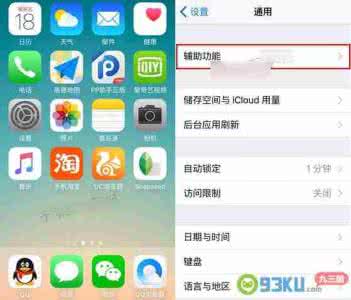
1、首先依次进入苹果iPhoneSE的【设置】-【通用】-【辅助功能】设置界面,如下图所示:
2、然后在辅助功能界面下方找到并点击一下【Assistive Touch】,接下来开启右侧的滑动按钮即可开启,如下图所示:
3、此时屏幕上即会出现虚拟HOME键,而我们就可以任意拖动小白点在界面中显示位置,点击小白点会弹出主屏幕、控制中心、设备、个人收藏夹等设置操作,如下图所示:
对于iPhoneSE小白点怎么开启,怎么打开相信大家看完之后就很容易上手了,这款虚拟Home键功能非常丰富,相信使用过这个功能的朋友都明白。
以上就是爱华网小编为大家带来的iPhoneSE手机虚拟Home键设置图文教程,希望可以帮助到大家,大家如果还有疑问的话,可以在下方的评论框内给我们留言哦。我们会尽自己所能的为大家解答。谢谢大家一如既往的支持,也请大家继续关注爱华网的后续教程和软件。