 爱华网
爱华网*1.5修改本地IP地址:
*IP地址:192.168.1.252
子网掩码:255.255.255.0
然后点击确定。
图1.5
注意:返回本地连接属性需要再点击确定IP修改设置才会正式生效,再点击确定
图1.6
2.XP系统
*2.1修改本地连接IP地址右键网络邻居,打开属性
右
键
网
络
邻
居
点
击
属
性
图2.1
*2.2右键本地连接,打开属性
图2.2
2.3选择Internet协议版本4(TCP/IP),双击
双
击
图2.3
*2.4修改本地IP地址:
*IP地址:192.168.1.252
子网掩码:255.255.255.0
然后点击确定。
图2.4
注意:返回本地连接属性石需要再点击确定IP修改设置才会正式生效,再点击确定
图2.5
目
0.拓达无线网桥产品选购指南
1.WIN7系统修改本地连接IP地址录.................................................................................................1
.................................................................................................12
2.XP系统修改本地连接IP地址.........................................................................................................................15
3.接入路由器设置..............................................................................................................................................................18
4.UBNT网桥连接方式................................................................................................................................................21
4.1网桥连接方式...........................................................................................................................................................21
4.2网桥连接电脑进入设置系统............................................................................................22
4.3网桥连接路由器进入设置系统........................................................................................25
5.UBNT网桥桥接设置...............................................................................................................................................27
5.1单台网桥发射信号设置.....................................................................................................27
5.2单台网桥接收信号设置.....................................................................................................31
5.3两台网桥组网设置............................................................................................................35
5.4两台网桥组网WDS设置......................................................................................................32
5.5单台做为路由器拨号的设设置.........................................................................................45
拓达网桥产品入门指南
1.WIN7系统修改本地连接IP地址
*1.1右键网络,打开属性
右
键
网
络
点
击
属
性
图1.1
*1.2点击本地连接
点
击
图1.2
*1.3打开本地连接点击属性
图1.3
***1.4选择Internet协议版本4(TCP/IPV4),双击
双
击
图1.4
*3.路由器设置
*3.1说明
路由器都会有一个自身的IP地址,一般使用任意浏览器输入路由器的IP地址就会弹出进去
路由器系统的登陆界面,具体的路由器的IP以及账号密码请参考自身路由器的说明书,下
面以TP-LINK路由器,型号:TD-W89841N增强型为例。
*3.2登陆路由器
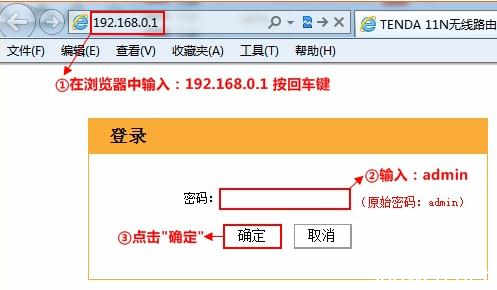
在IE浏览器中输入192.168.0.1,即会弹出路由器登陆界面,输入正确路由器登陆的账号及
密码即可登陆路由器设置系统。
图3.1
点击确定即可登陆路由器系统
图3.2
*3.3修改路由器IP地址
点击左边的设置选项:网络参数,会弹出二级下拉菜单,点击LAN口设置,即可看到现在
的路由器IP地址是:192.168.0.1,子网掩码是:255.255.255.0。
图3.3
下面我们把路由器的IP地址修改成192.168.1.1,点击保存。
图3.4
弹出是否重启对话框,选择是,路由器重启IP地址修改成功。
图3.5
注意:路由器修改了IP地址之后,以后登录路由器的地址即为修改后的IP地址。
以之前的例子为例,原来的IP地址为192.168.0.1,输入192.168.0.1就可以进入路由器的设
置系统,当修改成192.168.1.1之后,要进去路由器的设置系统就信号输入192.168.1.1即可。
DHCP是一个网络服务程序,负责为连接到网络的设备自动分配IP地址。
简单的说把DHCP关闭之后路由器就会相当于一台多功能的交换机。
点击左边的设置选项:DHCP服务器,会弹出二级下拉菜单,点击DHCP服务器设置,即
可看到现在的路由器的DHCP服务器是启用中的。
图3.6
会弹出提示,重启路由器之后设置才会生效,这时候重启路由器即可。
*4.1网桥连接方式
*4.1.1连接所需配件
要想连接进入到网桥,首先一台网桥是需要:网线*2条,POE电源一体合路器*1个
4.1.2POE电源一体合路器连接说明
POE电源一体合路器有两个RJ45端口:一个标示为LAN(或DataIn),一个标示为POE(或Data&PowerOut)。
LAN(或DataIn)端口:主用于传输数据,网桥无论是做发射信号或者接收信号这个端口都是连接路由器、交换机、电脑、服务器等设备
POE(或Data&PowerOut)端口:主要用于给网桥传输数据以及给网桥供电使用,网桥无论是做发射信号或者接收信号这个端口都是连接网桥。
*4.2网桥连接电脑进入设置系统
按照示意图(图4.1.3)连接好后POE电源一体合路器上的绿灯会常亮,这是电源指示灯。网桥上的红灯(电源指示灯)和绿灯(数据指示灯)也会亮,如果不亮,请检测连接步骤是
否正确,网线是否接错。
图4.2.1
*4.2.1进入网桥设置系统
当网桥按照示意图(图4.2.1)连接好后发现本地连接受限制(图4.2.2),出现感叹号,这样就表示电脑的IP地址与网桥的IP地址不在同一网段(网桥默认的IP地址为192.168.1.20),所
*以就要修改电脑的本地IP地址(参考:第2页WIN7系统修改本地连接IP地址或者第5页XP系统修改本地连接IP地址)
图4.2.2
当修改好IP地址之后,本地连接显示状态为:已连接上时,表示电脑与网桥已经连接上了,此时黄色感叹号会消失。
图4.2.3
此时打开IE浏览器,在地址栏输入网桥IP地址:192.168.1.20,就可以打开网桥设置系统
的登陆界面,输入账号和密码点击Login即可登陆。网桥默认账号和密码都都为:admin
图4.2.4
注意:如果登陆或者打开网桥系统发现显示页面为一片空白时(图4.2.5),表示浏览器选用
的显示语言编码不对。
图4.2.5
这就需要点击查看,选择编码菜单,在到其他选项,选择UTF-8编码。
图4.2.6
选择这时就会显示出登陆界面或者显示网桥的系统界面
图4.2.7
*4.3网桥连接路由器进入设置系统
网桥连接路由器进去设置系统,对于同时设置多台网桥比较方便,可以同时查看网桥的设置
状态。如图4.3.1所示,两台网桥同时连接路由器的。
图4.3.1
两台网桥POE电源一体合路器D的DataIn端口一起连接到路由器的LAN端口,电脑的网
卡端口也是连接到路由器的LAN端口,全部连接到路由器,以路由器为网络中心吧所有连
接在一起。
黄色的网线为网桥A从DataIn端口连接到路由器LAN端口
红色的网线为网桥B从DataIn端口连接到路由器LAN端口
图4.3.2
黄色的网线为网桥A从DataIn端口连接到路由器LAN端口
红色的网线为网桥B从DataIn端口连接到路由器LAN端口
另一条灰色的网线为电脑的网卡端口连接到路由器LAN端口
图4.3.3
注意:网桥、电脑、路由器三种设备的IP地址都是需要在同一个网段才可互相连接访问。
从192.168.1.1到192.168.1.255这之*什么是IP网段呢,网段指从一个IP到另一个IP好比
间就是一个网段
比如网桥A的IP地址为:192.168.1.20,那么20这个地址就被网桥A所占用了,所以网桥B的IP地址就不能和网桥A的一样了,这样就需要修改网桥B的IP地址为192.168.1.21。
这样就会使得设备在同一个IP网段了。
如果网桥的IP地址是192.168.1.20,而路由器的IP地址是192.168.0.1怎么办?
1.可以修改路由器的IP网段和网桥同一网段参考第9页:修改路由器把路由器的IP地址设置为192.168.1.1
2.可以修改网桥的IP网段和路由器同一网段参考第26页:两台网桥组网设置,修改网桥IP。把网桥的IP地址设置为192.168.0.20
5.UBNT网桥桥接设置
*5.1单台网桥发射信号
*5.1.1进入网桥设置系统
此设置使用方式为一台网桥发射无线信号,然后网桥,路由器等其他设备做信号接收使用
首先连接好网桥(按照参考第11),打开IE浏览器,在地址栏输入192.168.1.20进去网桥登陆界面,输入账号密码都是:admin(注意小写)进入设置系统。
图5.1.1
*5.1.2点击SYSTEM选项,把语言设置为中文界面
图5.1.2
*5.1.3
点击NETWORK选项,把SpanningTreeProtocol选中打钩,点击更改。
图5.1.3
注意:每次点击更改后,在选项条下面会弹出一个弹框选项询问:配置中包含未应用的更改。应用这些更改吗?,一定要再次点击应用,否则此次更改无效,不被保存。
图5.1.4
*5.1.4
点击WIERLWSS选项。
把无线模式设置为:接入点
SSID这个可以为自定义,属于网桥发射无线信号的名称。这里示例设置为DLENP-wifi。
国家代码选择:UnitedStates,
ChannelWidth:选用20MHz
安全:选用WPA或者WPA2
共享密钥:这个可以自己随意设置,此选项为设置网桥发射信号连接的wifi密码。
图5.1.5
点击更改
再点击应用
图5.1.6
*5.1.5点击一个图标样式的选项。
EnableAirMax:这个选项的打钩去掉,不选,点击更改。
图5.1.7
再点击应用
*5.1.5此时用网络设备可以搜索无线信号
图5.1.8
连接输入正确密码即可连接网络。
*5.2单台网桥接收信号
*5.2.1进入网桥设置系统
此设置使用方式为一台网桥接收无线信号,接收网桥,路由器等其他设备发射出的无线信号
接收使用
首先连接好网桥(按照参考第11页连接设置步骤),打开IE浏览器,在地址栏输入192.168.1.20进去网桥登陆界面,输入账号密码都是:admin(注意小写)进入设置系统。
图5.2.1
*5.2.2点击SYSTEM选项,把语言设置为中文界面
图5.2.2
*5.2.3点击NETWORK选项,把SpanningTreeProtocol选中打钩,点击更改。
图5.2.3
注意:每次点击更改后,在选项条下面会弹出一个弹框选项询问:配置中包含未应用的更
改。应用这些更改吗?,一定要再次点击应用,否则此次更改无效,不被保存。
图5.2.4
*5.2.4
点击WIERLWSS选项。
把无线模式设置为:站
国家代码选择:UnitedStates,ChannelWidth:选用20MHz
设置好之后点击选择搜索无线信号
设置好之后点击选择搜索无线信号
图5.2.5
*5.2.5
进入到无线信号搜索页面
选中需要桥接的无线信号,然后点击择选。
图5.2.6
*5.2.6回到WIERLWSS选项页面
这时候会看到SSID变成选择桥接信号的名称,然后输入正确的密码。
图5.2.7
点击更改
图5.2.8
再点击应用
这样就可以连接使用网络了。图5.2.9注意:如果桥接上网络还无法上网,请把本地IP地址设置为自动获取。
*5.3两台网桥组网设置
*5.3.1
进入网桥设置系统
此设置使用方式为一台网桥发射无线信号,然后另一台网桥做信号接收使用
首先连接好网桥(按照参考第11页连接设置步骤,建议选择用网桥连接路由器,两台设置**一起连接路由器比较方便调试),打开IE浏览器,在地址栏输入192.168.1.20进去网桥登陆界面,输入账号密码都是:admin(注意小写)进入设置系统。先设置这台网桥为发射端的网桥
图5.3.1
*5.3.2点击SYSTEM选项,把语言设置为中文界面
图5.3.2
*5.3.3点击NETWORK选项,把SpanningTreeProtocol选中打钩,点击更改。
修改网桥的IP地址,把原来默认IP的192.168.1.20修改成192.168.1.21为何要修改网桥的IP地址呢?
因为两台设备如何IP地址是一样的话,就会产生IP冲突,这样是无法进行组网的。
比如网桥A的IP地址为:192.168.1.20,那么20这个地址就被网桥A所占用了,所以网桥
B的IP地址就不能和网桥A的一样了,这样就需要修改网桥B的IP地址为192.168.1.21。
修改网桥的IP地址,把原**来默认IP的192.168.1.20修改成192.168.1.21
图5.3.3
注意:每次点击更改后,在选项条下面会弹出一个弹框选项询问:配置中包含未应用的更
改。应用这些更改吗?,一定要再次点击应用,否则此次更改无效,不被保存。
图5.3.4
注意:当修改了网桥的IP地址之后,是需要重新进入网桥,需要在IE地址栏输入之前修改的IP地址,如图5.3.3,修改的是192.168.1.21,在IE地址栏重新输入192.168.1.21进入网桥设置系统。
*5.3.4点击WIERLWSS选项。
现在把这台IP地址修改成192.168.1.21的网桥设置为发射端把无线模式设置为:接入点
SSID这个可以为自定义,属于网桥发射无线信号的名称。这里示例设置为DLENP-wifi。国家代码选择:ComplianceTestChannelWidth:选用40MHz安全:选用WPA或者WPA2
共享密钥:这个可以自己随意设置,此选项为设置网桥发射信号连接的wifi密码。
点击更改
图5.3.5
再点击应用
图5.3.6
*5.3.5
连接设置另一台接收端的网桥
此设置使用方式为一台网桥接收无线信号,然后桥接发射端网桥的无线信号使用。首先连接好网桥(按照参考第11页连接设置步骤),打开IE浏览器,在地址栏输入192.168.1.20进去网桥登陆界面,输入账号密码都是:admin(注意小写)进入设置系统。
图5.3.7
*5.3.6点击SYSTEM选项,把语言设置为中文界面
图5.3.8
点击更改。
图5.3.9
注意:每次点击更改后,在选项条下面会弹出一个弹框选项询问:配置中包含未应用的更改。应用这些更改吗?,一定要再次点击应用,否则此次更改无效,不被保存。
图5.3.10
*5.3.8
点击WIERLWSS选项。
把无线模式设置为:站
国家代码选择:ComplianceTest
ChannelWidth:选用Auto20/40MHz设置好之后点击选择搜索无线信号
设置好之后点击选择搜索无线信号
图5.3.11
*5.3.9
进入到无线信号搜索页面
选中需要桥接的无线信号,然后点击选择。
图5.3.12
5.3.10回到WIERLWSS选项页面
这时候会看到SSID变成选择桥接信号的名称,然后输入正确的密码。
图5.3.13
注意:桥接信号之后,安全的加密方式可能会不一致,如:发射设置的加密是WPA2,选择
WPA2-AES,这时候要注意一下加密方式是否一致,如果*信号之后,安全加密模式会变成
不一致修改成一致即可。
点击更改
图5.3.14
再点击应用
这样就可以连接使用网络了。图5.3.15注意:如果桥接上网络还无法上网,请把本地IP地址设置为自动获
取。
*5.4两台网桥组网WDS设置
网桥组网桥接使用WDS有什么优势呢?
网桥使用WDS桥接模式可以绑定网桥的MAC地址互相绑定MAC地址,就算知道网桥信号的密码,但是为绑定MAC地址,也是无法访问网桥的网络的,使用WDS可以防止蹭网,这样可以加强信号传输的安全性。
*5.4.1点击MAIN选项,分别记下发射端和接收端的WLANMAC地址
*无线模式:接入点为发射端,WLANMAC地址为:00:15:6D:1A:4F:04
***无线模式:站为接收端端,WLANMAC地址为:00:15:6D:1A:4F:17
图5.4.1
图5.4.2
(图5.4.1)(图5.4.2)
5.4.2发射端点击WIERLWSS选项修改无线模式
无线模式修改为接入点WDS
MACACL选项勾选上
输入接收端的网桥WLANMAC地址:00:15:6D:1A:4F:17,点击添加。
图5.4.3
点击更改
再点击应用
图5.4.5
5.4.3接收端点击WIERLWSS选项修改无线模式
无线模式修改为站WDS
锁定到APMAC输入发射端的网桥WLANMAC地址:00:15:6D:1A:4F:17。
点击更改图5.4.6
再点击应用
图5.4.7
这样就可以连接使用网络了。
注意:如果桥接上网络还无法上网,请把本地IP地址设置为自动获取
5.5UBNT配置做为路由器拨号的设置
第一步关闭EnableAirMax如下
第二步设置无线模式为接入点,国家代码默认即可,设置频率为
20MHz
第三步设置网络模式为路由器,设置IP地址,设置DHCP服务器设置拨号帐号密码保存就可以当无线路由使用了,但是有线无法使用。在路由器模式下所有的有线接口都被当成WAN接口,如果想当有线路由使用,网络模式选择:SOHORouter,有线路由配置模式看最下面的图片配置。
百度搜索“爱华网”,专业资料,生活学习,尽在爱华网