 爱华网
爱华网ubuntu下安装软件
上一篇/下一篇2008-08-1212:37:31/个人分类:LINUX查看(3)/评论(0)/评分(0/0)
1。deb包的安装方式
deb是debian系Linux的包管理方式,ubuntu是属于debian系的Linux发行版,所以默认支持这种软件安装方式,当下载到一个deb格式的软件后,在终端输入这个命令就能安装:
sudodpkg-i*.deb
2。编译安装方式
(小贴士:使用编译安装前,需要先建立编译环境,使用以下命令建立基本的编译环境:sudoapt-getinstallbuild-essential)
在linux的世界,有很多软件只提供了源代码给你,需要你自己进行编译安装,一般开源的软件都会使用tar.gz压缩档来进行发布,当然也有其他的形式。拿到源代码的压缩文档,把它解到/tmp目录下,进入/tmp/软件目录,然后执行以下三个命令:
1./configure
2make
3sudomakeinstall
在第一步./configure时可能会提示说有某某软件找不到,例如提示“libgnome”这个开发包找不到,那就把libgnome这个关键词copy,然后打开新立得软件管理器,在里面搜索libgnome这个关键词,就会找到libgnome相关的项目,把前面有个ubuntu符号的libgnome包(注意:同样需要安装dev包,但可以不装doc包)全部安装,通过这个方法把./configure过程中缺失的开发包都全部装上就OK了,第一步能顺利通过,第二,三步基本问题不大。
以上就是一般初学ubuntu的朋友必须掌握的编译安装的基本方法!
3。apt-get安装方法
ubuntu世界有许多软件源,在系统安装篇已经介绍过如何添加源,apt-get的基本软件安装命令是:
sudoapt-getinstall软件名
4。新立得软件包管理
打开:系统--系统管理--新立得软件包管理,这个工具其实跟apt一样,可以搜索,下
载,安装ubuntu源里的软件,具体安装方式很简单,看着界面应该会懂,就不详细介绍了
5。二进制包的安装方式
有不少不开源的商业软件都会采用这种方式发布Linux软件,例如googleearth,拿到二进制软件后,把它放到/tmp目录,在终端下进入安装目录,在安装目录下执行:./软件名
然后按照一步步提示,就能安装该软件
6。rpm包的安装方式
rpm包是deb包外最常见的一种包管理方式,但ubuntu同样可以使用rpm的软件资源^_^,首先我们需要安装一个rpm转deb的软件
sudoapt-getinstallalien
然后就可以对rpm格式的软件转换成deb格式了:
alien-d*.rpm
然后就可以用deb的安装方式进行软件安装
也可以不需转换而直接对rpm包进行安装:
alien-i*.rpm
更多的alien使用方法可以用-h参数查看相应说明文档
7。其它安装方式
其他安装方式一般还有脚本安装方式,这类软件,你会在软件安装目录下发现类似后缀名的文件,如:.sh.py.run等等,有的甚至连后缀名都没有,直接只有一个
INSTALL文件,对于这种软件,可尝试以下几种方式安装
最简单的就是直接在软件目录下输入:./软件名*(注意有一个*号,那是一般可以通配所有后缀名)
或者:sh软件名.sh
或者:python软件名.py
OK,介绍完ubuntu的基本软件安装方法后,我们就可以开始安装一些常用软件了
1。学电脑打字的练习软件^_^
sudoapt-getinstalltuxtypektouch
2。安装RARzip压缩/解压缩程序
安装
sudoapt-getinstallrarunrarp7zip
建立软链接
sudoln-fs/usr/bin/rar/usr/bin/unrar
这样,以后只要在命令行输入unrar,就可以解压或者压缩文件了,安装完成后,归档管理器也同时集成了rar组件。
3。安装词霸星际译王(比金山词霸好用^_^)
(1)安装主程序
sudoapt-getinstallstardictstardict-common
然后到下面链接下载词典文件:
http://stardict.sourceforge.net/Dictionaries_zh_CN.php
然后把词典文件解压到以下路径即可
/usr/share/stardict/dic
4。多媒体
安装多媒体编码器及播放器
sudoapt-getinstallgstreamer0.10-*
sudoapt-getinstalltotem-xineffmpeglamefaadsoxmjpegtools
sudoapt-getinstallmplayermplayer-fontsmozilla-mplayer
mplayer的解码器到下面链接下载相应版本:
http://www.mplayerhq.hu/MPlayer/releases/codecs/
像AMD64的用户的就下载3个编码器压缩包:
all-20071007.tar.bz2,essential-20071007.tar.bz2,essential-
amd64-20071007.tar.bz2
然后依次按顺序解压到/usr/lib/codecs,默认是没有codecs目录的,需要自己新建目录:sudomkdir/usr/lib/codecs
然后打开mplayer的属性项,在vedio里面选择xvX11/xv插件,然后下面的Enabledoublebuffering和Enableframe.dropping两项都选上。
Mplayer出现不能播放含有中文路径的视频的解决方法:
只要修改/usr/share/applications/mplayer.desktop文件,
代码:
sudogedit/usr/share/applications/mplayer.desktop
将exec=gmplayer%U改为exec=gmplayer%F即可。
5。安装即时通讯工具
eva:Linux下用于上QQ的软件,安装方法:
sudoapt-getinstalleva
kopete:可通过此软件上MSN:
sudoapt-getinstallkopete
skype:到以下链接下载:
http://www.skype.com/download/skype/linux/choose/
飞信:看此帖:
http://forum.ubuntu.org.cn/viewtopic.php?t=107009
xchat:这个虽然算不上即时通讯工具,但通过它你可以跟世界各地的ubuntu爱好者一起交流sudoapt-getinstallxchat
6。多线程下载工具:
multiget:下载链接:http://multiget.sourceforge.net/
axel:sudoapt-getinstallaxel
7。电驴工具:
amule:sudoapt-getinstallamuleamule-commonamule-utils
8。bt工具:
奔流:下载链接:http://groups.google.com/group/benliud
9。桌面美化工具
emerald:sudoapt-getinstallemerald
这个工具可以帮你改变边框的风格,例如可以弄成vista那样的毛玻璃效果也可以avant-window-navigator:sudoapt-getinstallavant-window-navigator
这个工具可以做出一个类似OSX系统的dock面板效果
在系统启动时开启emerald和awn的方法
打开系统--首选项--会话,选择添加,在名称填入“emerald”,命令中填入
“emerald--replace&”,然后再添加,名称填入“awn”,命令输入“avant-window-navigator-replace&”,然后ctrl+alt+backspace重启X,就会发现emerald跟awn能随
机启动了。
通过这两个工具美化后的桌面效果可看这个视频:
http://luckiss.blogcn.com/diary,13060944.shtml
10。FTP客户端gFTP
sudoapt-getinstallgftp
11。pdf,chm阅读器
sudoapt-getinstallkpdfgnochm
当然也可以到adobe的网站下载adobereader8.0forLinux
http://www.adobe.com/products/acrobat/readstep2_allversions.html
12。rpm转deb工具
sudoapt-getinstallalien
13。GoogleEarth
导读:思维导图软件:,数据库软件:,屏幕录像软件:,虚拟软件,1)到virtualBox主页下载二进制的allplatform.的安装包,不要sudoapt-get安装,vboxusers是安装vbox时自动建立的组:sudoadduser用户名vb,4)安装XP,在虚拟机中选择安装附加软件包GuestAdditions,这时我们只需要重新安装下头文件并重新编译vbox内核模块即可:,安装完之后,并下载链接:http://earth.google.com/download-earth.html
14。思维导图软件:
sudoapt-getinstallfreemindvymkdissert
15。数据库软件:
sudoapt-getinstallmysql-adminmysql-clientmysql-gui-tools-common
mysql-query-browsermysql-server
16。屏幕录像软件:
sudoapt-getinstallxvidcap
17。mp3播放器
以下是个人比较推荐的播放器
sudoapt-getinstallaudaciousamarokrhythmboxxmms2xmms2-plugin-allgxmms2xmms2-scrobbler
18。防火墙firestarter
sudoapt-getinstallfirestarter
如果运行firestarter发现打开不了,就按以下方法解决:
编辑/etc/firestarter/firestarter.sh
根据本机ifconfig的输出信息来修改以下几行代码:
IP=`/sbin/ifconfig$IF|grepinet|cut-d:-f2|cut-d-f1`
MASK=`/sbin/ifconfig$IF|grepMas|cut-d:-f4`
BCAST=`/sbin/ifconfig$IF|grepBcast:|cut-d:-f3|cut-d-f1`
将后两行代码中grep搜索的英文字符串改为相应中文字符串即可。
IP=`/sbin/ifconfig$IF|grepinet|cut-d:-f2|cut-d-f1`
MASK=`/sbin/ifconfig$IF|grep掩码:|cut-d:-f4`
BCAST=`/sbin/ifconfig$IF|grep广播:|cut-d:-f3|cut-d-f1`
19。虚拟软件
wine:sudoapt-getinstallwine
virtualbox:下载链接:http://www.virtualbox.org/wiki/Downloads
1)到virtualBox主页下载二进制的allplatform.的安装包,
不要sudoapt-get安装,否则下载的是OSE(opensourceedition)版本,使用有麻烦。
2)添加使用用户到vboxusers用户组,vboxusers是安装vbox时自动建立的组:sudoadduser用户名vboxusers
3)重启ubuntu
4)安装XP,此时鼠标切换有问题,没关系,先装好XP再说。
5)进入XP系统之后,在虚拟机中选择安装附加软件包GuestAdditions,这时,鼠标就可以
在主客机之间自由切换了。
6)这时,退出XP系统,在设置”中设置共享文件夹:
“
填上共享名称,选择某个要共享的目录即可(请注意,不能共享用户主目录)。启动客户机,打开我的电脑,选择“工具”--“映射网络驱动器”,
完成之后,我们即可像使用本地磁盘一样使用该共享文件夹.
7)其他一些常见问题:
(1)系统内核更新之后,vbox无法启动,这时我们只需要重新安装下头文件并重新编译vbox内核模块即可:
sudoapt-getinstalllinux-headers-`uname-r`
sudo/etc/init.d/vboxdrvsetup
(2)运行QQ就跳出客户机。安装完之后,禁止QQ开机启动,并删除QQ安装目录下的
npkcrypt.sys文件就可以了。
(3)不能用USB设备。由于系统自身usbfs权限限制,需要root权限运行VirtualBox才能加载USB设备;即:
sudoVirtualBox
让GUEST识别USB设备,最简单的办法如下:
$sudogedit/etc/fstab
在末尾加上
#theUSBgroup
#对所有用户开放USB设备的读写权限
none/proc/bus/usbusbfsdevmode=66600
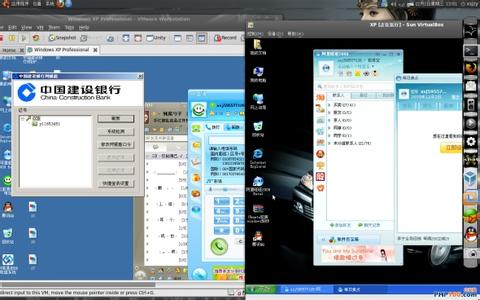
virtualbox+深度精简XP的运行效果见此视频:
http://luckiss.blogcn.com/diary,13060944.shtml
20。网络电视
sudoapt-getinstallvlc
电视节目列表请看此文章:
http://forum.ubuntu.org.cn/viewtopic.php?t=109855
在ubuntu下看网络高清电视的视频演示,见以下视频的后半部分:
http://luckiss.blogcn.com/diary,13060944.shtml
21。矢量绘图和3D建模软件
sudoapt-getinstallinkscapeblender
22。蓝牙设备
先安装以下软件:
sudoapt-getinstallbluetoothbluez-audiobluez-cupsbluez-gnomebluezutilslibbluetooth2python-bluezgnome-bluetoothgnome-phone-manager然后配置/etc/bluetooth/hcid.conf
代码:
#
#HCIdaemonconfigurationfile.
#
#HCIdoptions
options{
#Automaticallyinitializenewdevices
autoinityes;
#SecurityManagermode
#none-Securitymanagerdisabled
#auto-UselocalPINforincomingconnections
#user-AlwaysaskuserforaPIN
#
#修改成auto模式
securityauto;
#Pairingmode
#none-Pairingdisabled
#multi-Allowpairingwithalreadypaireddevices
#once-Paironceanddenysuccessiveattempts
pairingmulti;
#DefaultPINcodeforincomingconnections
#默认PIN码,与手机匹配时使用
passkey"1234";
}
#DefaultsettingsforHCIdevices
device{
#Localdevicename
#%d-deviceid
#%h-hostname
#设置PC端的蓝牙名称,可随意设置
name"%h-%d";
#Localdeviceclass
class0x3e0100;
#Defaultpackettype
#pkt_typeDH1,DM1,HV1;
#InquiryandPagescan
iscanenable;pscanenable;
discovto0;
#Defaultlinkmode
#none-nospecificpolicy
#accept-alwaysacceptincomingconnections
#master-becomemasteronincomingconnections,
#denyroleswitchonoutgoingconnections
lmaccept;
#Defaultlinkpolicy
#none-nospecificpolicy
#rswitch-allowroleswitch
#hold-allowholdmode
#sniff-allowsniffmode
#park-allowparkmode
lprswitch,hold,sniff,park;
}
配置完成后,重启蓝牙服务
sudo/etc/init.d/bluetoothrestart
手机连接PC端蓝牙设备,完成匹配,匹配时需要输入hcid.conf中的匹配码配置/etc/bluetooth/rfcomm.conf
代码:
#
#RFCOMMconfigurationfile.
#
rfcomm0{
#Automaticallybindthedeviceatstartup
导读:如何添加程序菜单,就需要安装alacarte:sudoapt-getinstallalacarte,bindyes;#Bluetoothaddressofthedevice#手机端的蓝牙地址可以通过hcitoolscan获得device00:18:0F:8B:B0:63;#RFCOMMchannelfortheconnectionchannel1;#Descriptionoftheconnecbindyes;
#Bluetoothaddressofthedevice
#手机端的蓝牙地址可以通过hcitoolscan获得
device00:18:0F:8B:B0:63;
#RFCOMMchannelfortheconnection
channel1;
#Descriptionoftheconnection
comment"NOKIAN73Bluetoothdevice";
}
最后,开启蓝牙文件共享服务
gnome-obex-server用来接收手机端发送过来的文件
gnome-obex-send发送文件到手机端,在gnome里也可以选择文件点右键发送到手机(发送
为选择Bluetooth)
gnome-phone-manmager启用后选择手机设置,可以通过PC端给朋友发短信
23。如何添加程序菜单
要添加程序菜单,新手们都会皱眉,看上面lumaqq、avast的添加菜单的步骤,真是……不过不怕,这其实是很轻松就可搞掂的事。
1)打开:系统--首选项--主菜单
如果没有这项的话,就需要安装alacarte:sudoapt-getinstallalacarte
2)选择要添加到的序列;
3)打开:文件-新建条止/新建菜单
4)在“名称处填上菜单名,再在“命令”后,从浏览处找到要行的文件;
”“”
5)需要的话,再选择个图标;
6)最后,确定下去啦。。。。。